
Campañas
Envía mensajes de WhatsApp a tus contactos y consulta cuántos se entregan, se leen y reciben clics.
Campañas te permite enviar mensajes de WhatsApp a tus contactos (por ejemplo, para reactivar clientes, anunciar una promoción o pedir una valoración) y ver cómo funcionan: cuántos se entregan, cuántos se leen y cuántos hacen clic.
Puedes acceder a Campañas desde el menú lateral, en la sección Clientes, o en:
https://app.bookline.ai/campaigns
La página de campañas
Sección titulada «La página de campañas»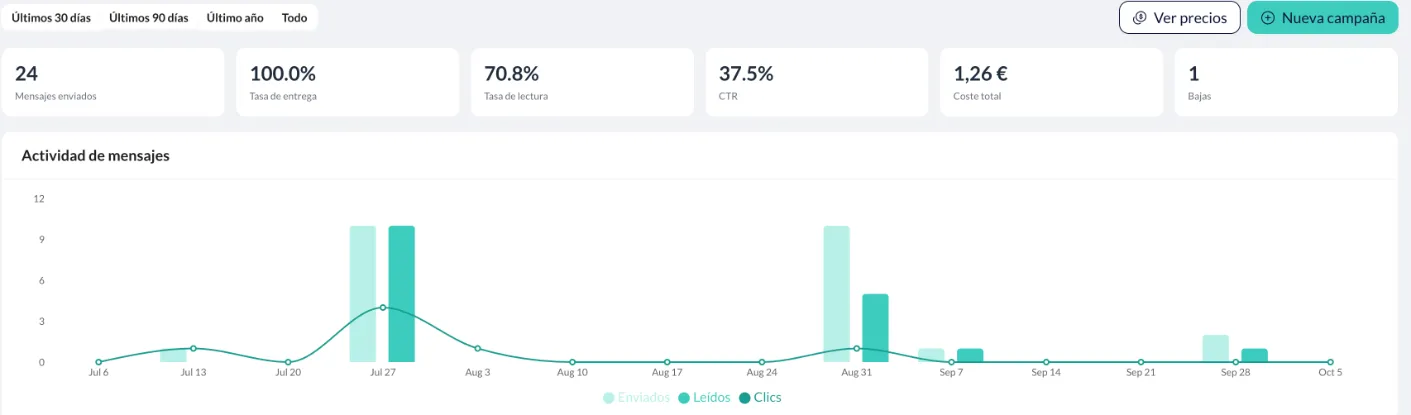
Arriba eliges el periodo: Últimos 30 días, Últimos 90 días (por defecto), Último año o Todo. Los botones Ver precios y Nueva campaña están en la misma barra.
Resumen del periodo
- Mensajes enviados
- Tasa de entrega
- Tasa de lectura
- CTR: porcentaje de mensajes con clic en un enlace.
- Coste total: no incluye las campañas pendientes o programadas.
- Bajas: contactos que se han dado de baja de marketing.
Actividad de mensajes es un gráfico con Enviados, Leídos (barras) y Clics (línea). Se agrupa por semanas en 30 y 90 días, y por meses en Último año y Todo.
Tabla de campañas. Puedes buscar con Búsqueda rápida y filtrar por Estado y Tipo. Cada fila muestra Campaña (con el nombre de la plantilla debajo), Estado, Fecha, Audiencia, Embudo, CTR, Coste y Bajas. El coste con «~» es una estimación.

Los estados son Pendiente, Programada, En curso, Completada, Fallida y Cancelada. Haz clic en una fila para abrir su detalle. En Acciones tienes:
- Copiar campaña: crea una nueva con el mismo nombre (más «(Copiar)»), la misma audiencia, canal, plantilla e idioma. Las variables de la plantilla y la programación hay que volver a indicarlas.
- Cancelar campaña: solo mientras está Pendiente, Programada o En curso.
- Eliminar campaña.
Límite de campañas
Sección titulada «Límite de campañas»Tu cuenta tiene un número máximo de campañas por periodo. Cuando lo alcanzas, Nueva campaña aparece desactivado y un aviso te indica la fecha de renovación, si la hay. Para ampliarlo, contacta con soporte.
Ver precios
Sección titulada «Ver precios»Ver precios abre Precios de WhatsApp: el precio por mensaje de plantilla de marketing según el mercado del destinatario (el país del teléfono). Puedes buscar un mercado con Buscar mercado. Los precios pueden variar.
Crear una campaña
Sección titulada «Crear una campaña»Pulsa Nueva campaña. El asistente tiene cuatro pasos; no puedes continuar hasta completar el paso actual.
1. Detalles
Sección titulada «1. Detalles»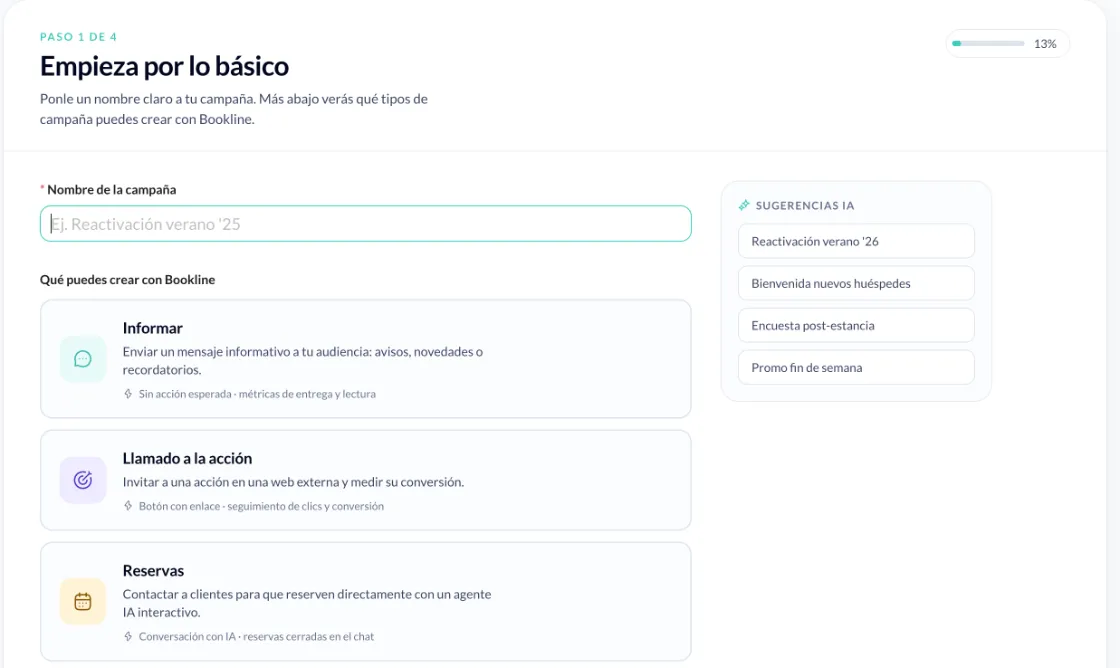
Escribe el Nombre de la campaña (obligatorio, hasta 120 caracteres). Si necesitas ideas, Sugerencias IA propone cuatro nombres de ejemplo.
Debajo, el asistente te recuerda qué se puede hacer con Bookline: Informar (métricas de entrega y lectura), Llamado a la acción (un botón con enlace, con seguimiento de clics) y Reservas (una conversación con IA para cerrar reservas en el chat). Son solo orientativos: no hay que elegir ninguno.
2. Audiencia
Sección titulada «2. Audiencia»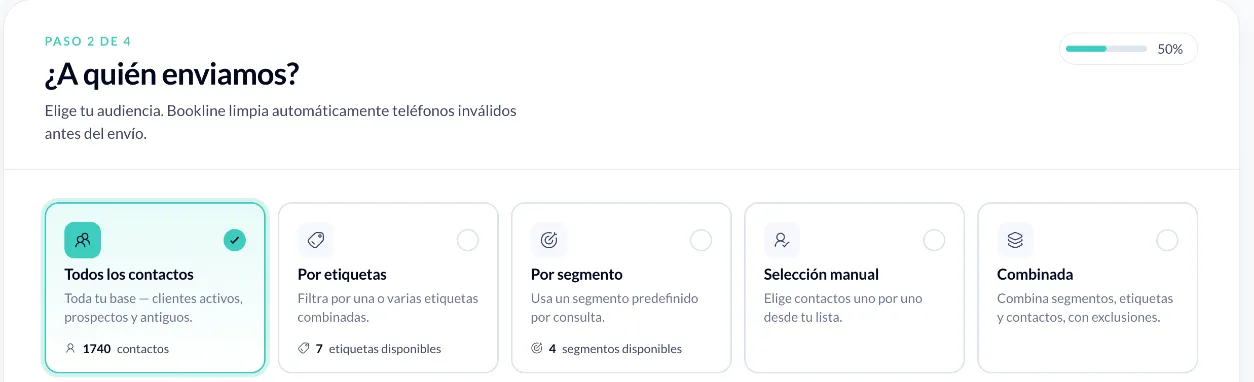
Elige a quién enviar. Bookline limpia automáticamente los teléfonos inválidos antes del envío.
- Todos los contactos: toda tu base.
- Por etiquetas: contactos con cualquiera de las etiquetas que elijas.
- Por segmento: un grupo definido por el comportamiento de los clientes con tus asistentes (ver más abajo).
- Selección manual: eliges contactos uno a uno con Elegir contactos. Puedes buscar por nombre, correo o teléfono, filtrar por país y crear un contacto nuevo sin salir del asistente.
- Combinada: mezcla fuentes y exclusiones. En Incluir añades fuentes con Añadir fuente (todos los contactos, etiquetas, un segmento o contactos concretos). En Excluir añades las que nunca deben recibir la campaña. La audiencia es la suma de las fuentes que incluyes, menos las que excluyes; las exclusiones siempre ganan.
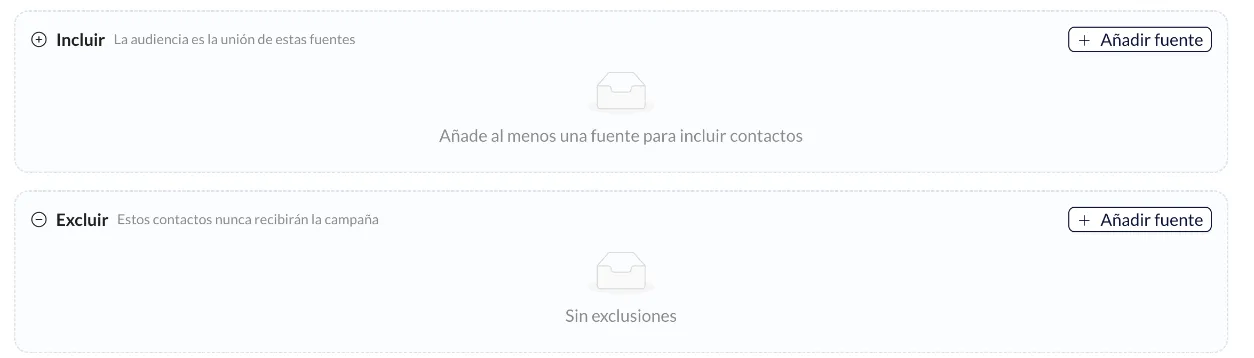
A la derecha, Audiencia estimada muestra cuántos contactos recibirán la campaña y una vista previa. Ver lista completa abre la lista entera.
Límite de contactos por campaña. Si tu cuenta tiene un máximo de contactos por campaña y lo superas, el asistente te avisa: solo se enviarán los primeros contactos hasta el límite. Para ampliarlo, contacta con soporte.
Segmentos
Sección titulada «Segmentos»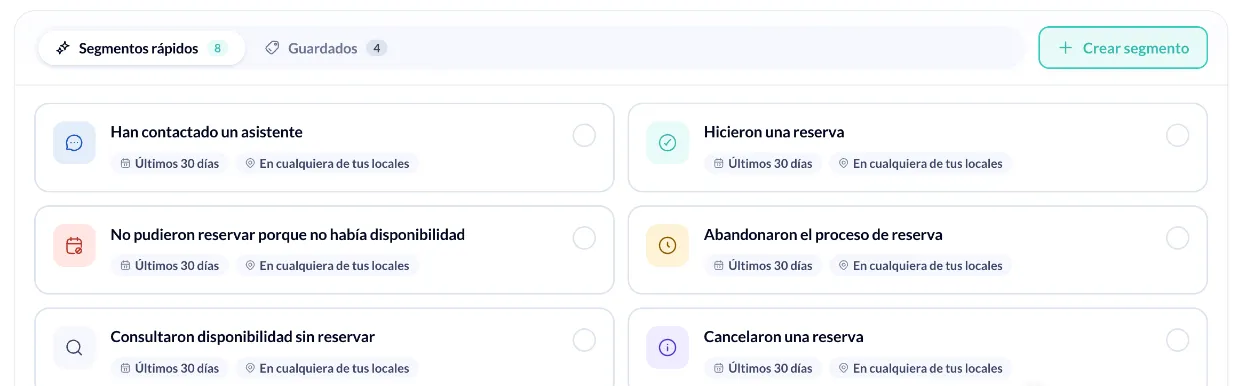
Con Por segmento puedes elegir un segmento rápido, uno guardado, o crear uno con Crear segmento. Los segmentos rápidos son:
- Han contactado un asistente
- Hicieron una reserva
- No pudieron reservar porque no había disponibilidad
- Abandonaron el proceso de reserva
- Consultaron disponibilidad sin reservar
- Cancelaron una reserva
- Pidieron hablar con un agente
- Hubo un error en la conversación
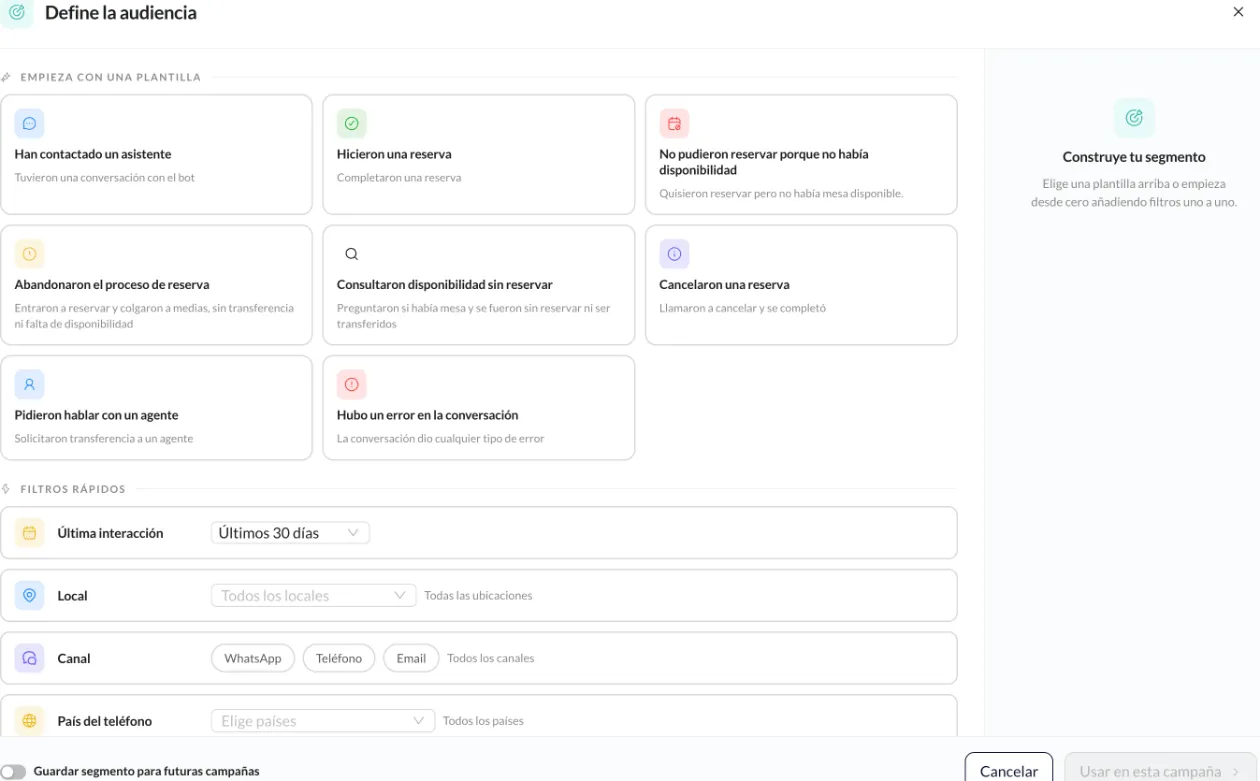
En Define la audiencia puedes partir de una plantilla o usar los filtros: Última interacción, Local, Canal (WhatsApp, Teléfono, Email) y País del teléfono. En Filtros avanzados añades condiciones sobre lo que hicieron o no hicieron los clientes en sus conversaciones. Calcular estimación te muestra cuántos contactos coinciden.
Si activas Guardar segmento para futuras campañas y le pones nombre, el segmento queda en Guardados; si no, Usar en esta campaña lo aplica solo una vez. Los segmentos se gestionan desde el asistente de campañas.
3. Mensaje
Sección titulada «3. Mensaje»Las campañas se envían por WhatsApp. Elige:
- Canal: tu número de WhatsApp. Se muestra el límite diario de mensajes que permite WhatsApp para ese número. Si tu audiencia lo supera, el asistente te avisa.
- Plantilla: elige entre las disponibles para ese canal; puedes buscarla por nombre, y ver una vista previa. Crear nueva plantilla abre el gestor de plantillas del canal en otra pestaña. Si la plantilla usa el nombre del contacto, los contactos sin nombre se excluyen automáticamente.
- Idioma de respaldo: cada contacto recibe el mensaje en su idioma si la plantilla lo tiene. Si no, se usa este.
- Variables de la plantilla: rellena los datos propios de esta campaña (por ejemplo, un enlace, un código de cupón, una fecha límite o una ubicación). Las variables del contacto, como su nombre, se rellenan solas al enviar.
4. Resumen
Sección titulada «4. Resumen»Revisa y lanza muestra:
- Contactos válidos, Sin teléfono / inválido y Opt-out / bloqueados (contactos que se han dado de baja de marketing).
- Detalle de la campaña: nombre, audiencia, canal, plantilla e idioma, con acceso a editar cada uno.
- Programación: Enviar ahora o Programar, con fecha y hora (no puede ser en el pasado; la zona horaria es la de tu navegador y puedes cambiarla).
- Coste estimado: el total, el precio medio por mensaje y el desglose por mercado. El coste real depende de la tarifa vigente de WhatsApp.
Pulsa Lanzar campaña (o Programar campaña) y confirma: una campaña lanzada no se puede deshacer, aunque sí puedes cancelarla mientras no haya terminado. Al terminar puedes pulsar Ver detalle o Crear otra.
El detalle de una campaña
Sección titulada «El detalle de una campaña»Haz clic en una campaña para ver cómo ha ido.
- Funnel de mensajes: de la audiencia estimada a los mensajes Leídos (y Clics en enlace, si la plantilla tiene un enlace). Muestra también cuántos contactos se excluyeron por Opt-out / fuera de límite, cuántos No cumplen los requisitos de la plantilla y cuántos quedaron Fallidos o En tránsito. Un mensaje solo cuenta como Leído si el destinatario tiene activadas las confirmaciones de lectura.
- Bajas: cuántos contactos se dieron de baja de marketing respondiendo a esta campaña.
- Engagement (si hay enlaces): tasa de clic, tiempo hasta el clic, clics por hora del día y clics por botón.
- Coste: Estimado y Real (disponible cuando se factura), con desglose por mercado.
- Actividad por contacto: el estado de cada contacto (Leído, Recibido, Enviado, Fallido, Pendiente). Puedes filtrar por Solo recibidos / leídos, Solo fallidos o Solo con clicks.
- Idioma del envío y Configuración: canal, plantilla, idioma de respaldo, audiencia y fecha de lanzamiento.
Mensajes fallidos
Sección titulada «Mensajes fallidos»Ver detalle en Fallidos abre Detalle de los mensajes fallidos, con los teléfonos agrupados por motivo (por ejemplo, el número no tiene WhatsApp o no puede recibir el mensaje). Descargar CSV los exporta.
Si la campaña ha terminado y hay fallidos, Reenviar a fallidos crea una campaña nueva solo para esos contactos.