
Añadir un restaurante
Da de alta un restaurante en el portal: datos básicos, ubicación, horario, reservas, carta y preferencias.
Empezar
Sección titulada «Empezar»-
En Locales, haz clic en Añadir (arriba a la derecha) y selecciona Restaurante.
-
Se abre el formulario Nuevo local. Está dividido en secciones: Información básica, Ubicación, Horarios, Reservas, Menú y carta, Preferencias y BI. La barra de la parte superior te lleva directamente a cada una, y Contraer todo las pliega.
-
Rellena las secciones en el orden que prefieras. Los cambios se acumulan en la barra inferior (cambios sin guardar), desde donde puedes Guardar o Descartar cambios.
Para que se pueda guardar, el local necesita como mínimo: Nombre, Número de teléfono, una imagen, País, Zona horaria, Idioma y al menos un turno en el Horario de apertura.
Información básica
Sección titulada «Información básica»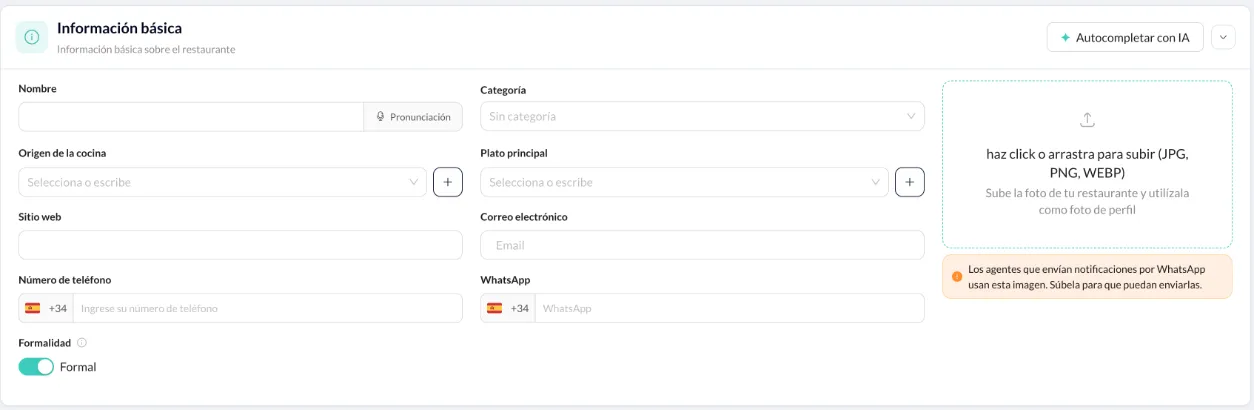
- Autocompletar con IA: lo más cómodo para empezar. Busca tu restaurante y el portal te muestra la información que ha encontrado en varias fuentes. Haz clic en una fuente para pasar sus datos al resultado final, edita lo que necesites, marca que los has revisado y pulsa Guardar y Aplicar. Puede tardar hasta un minuto. Si no encuentras tu local, rellénalo a mano. Revisa siempre el resultado antes de guardar.
- Nombre (obligatorio). Con Pronunciación puedes indicar cómo debe decirlo el asistente de voz.
- Categoría: el tipo de restaurante. Se usa para estimar un ticket medio si no defines uno en BI.
- Origen de la cocina y Plato principal: elige de la lista o escribe el tuyo; puedes añadir más de uno con +.
- Sitio web, Correo electrónico, Número de teléfono (obligatorio) y WhatsApp.
- Formalidad: si está en Formal, el asistente trata de usted a los clientes; en Informal, de tú.
- Imagen (obligatoria): la foto del restaurante, en JPG, PNG o WEBP. Se usa como foto de perfil en tu widget de reservas online y como avatar en canales de mensajería como WhatsApp Business. Al vincular la ficha de Google se propone la foto de la ficha; si prefieres otra, súbela.
Ubicación
Sección titulada «Ubicación»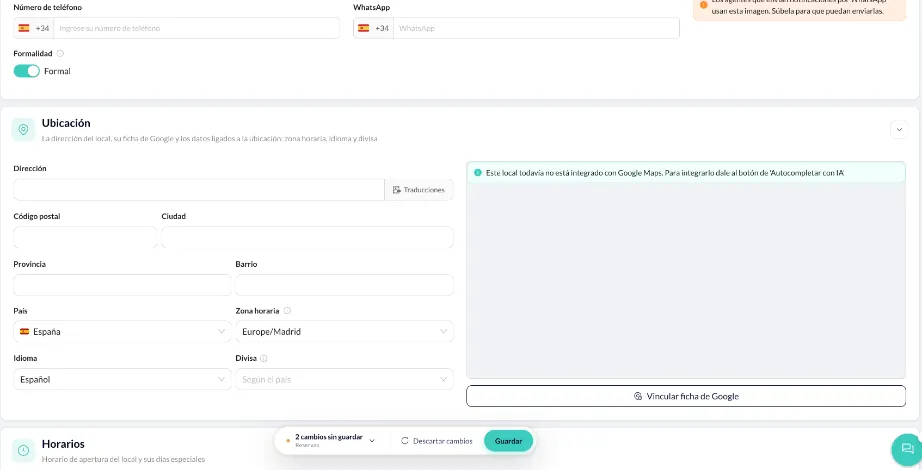
- Dirección, Código postal, Ciudad, Provincia y Barrio. Con Traducciones puedes indicar cómo se dice la dirección en otros idiomas.
- País, Zona horaria e Idioma (obligatorios). Por defecto: España, Europe/Madrid y Español.
- Divisa: si la dejas vacía, se deduce del país.
- Vincular ficha de Google: conecta el local con su ficha de Google Maps. Al vincularla se rellenan la dirección, el teléfono, la web y el horario que haya en Google. Lo necesitas para sincronizar el horario más adelante.
Horarios
Sección titulada «Horarios»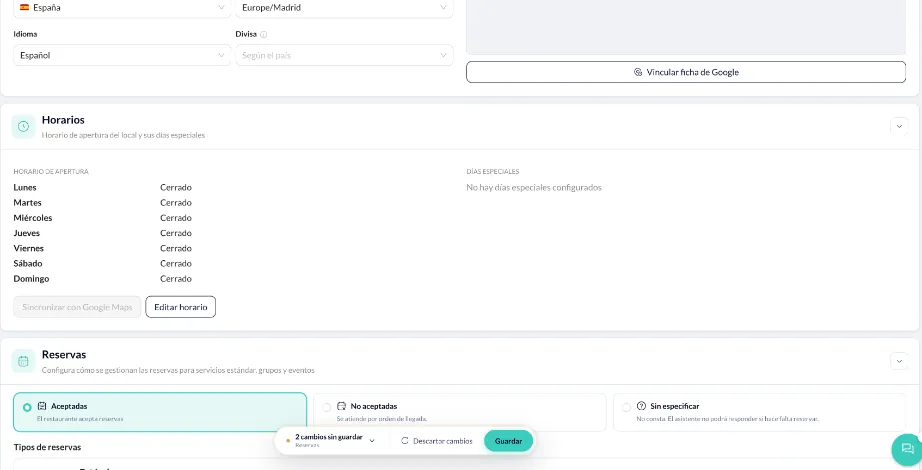
- Horario de apertura: pulsa Editar horario para añadir los turnos de cada día. Un día sin turnos aparece como Cerrado.
- Días especiales: fechas con un horario distinto del habitual (festivos, cierres puntuales…).
- Sincronizar con Google Maps: copia el horario de tu ficha de Google. Solo está disponible cuando el local tiene la ficha vinculada.
Reservas
Sección titulada «Reservas»Aquí defines si el local acepta reservas, cómo se gestionan y por qué vías puede reservar un cliente. Es la parte más extensa del formulario, así que la explicamos en su propia página: Política de reservas del local.
Menú y carta
Sección titulada «Menú y carta»- Enlace al menú: la URL de la carta o el menú del local.
Preferencias
Sección titulada «Preferencias»Respuestas a las preguntas habituales de los clientes. Cada pregunta tiene tres opciones (No lo sé, Sí, No) y un campo de texto para matizar la respuesta. Con Importar preferencias puedes copiarlas de otro local de tu cuenta.
| Categoría | Preguntas |
|---|---|
| Preferencias e intolerancias alimentarias | Opciones veganas, opciones vegetarianas, opciones sin lactosa, opciones sin gluten, comida kosher, comida halal, bajo en sodio, pescetariano, adaptable a alergias |
| Accesibilidad | Acceso para sillas de ruedas, baño accesible, estacionamiento, aparcacoches, acceso en transporte público |
| Mascotas | Mascotas |
| Niños | Niños, trona, cochecito de bebé |
| Instalaciones | Zona de fumadores, zona climatizada, zona exterior |
| Pagos | Métodos de pago |
| Eventos | Espectáculo, transmisión deportiva |
Por ejemplo, si Restaurante La Plaza tiene opciones veganas solo al mediodía, marca Sí en Opciones veganas y escribe en la nota: «Sí, en el menú de mediodía».
Valores de negocio que se usan en las métricas del Dashboard:
- Ticket medio por comensal.
- Ticket medio por comensal (grupos). Mientras no definas uno propio, los grupos usan el mismo ticket que el estándar.
Si no defines ningún ticket ni categoría, el Dashboard usa un valor genérico para calcular los ingresos estimados.
Después de crear el local
Sección titulada «Después de crear el local»Al guardar, el local aparece en la lista de Locales. Si lo abres de nuevo para editarlo, verás además:
- Base de Conocimiento: documentos con información que no encaja en Preferencias (por ejemplo, la carta de vinos o las condiciones de los menús de grupo). Pulsa Añadir documento para crear uno de texto, subir un archivo (PDF, Excel, CSV o imagen) o añadir uno que ya exista en tu cuenta.
- Agentes asociados: los agentes vinculados a este local.
Cuando el agente no tiene la respuesta
Sección titulada «Cuando el agente no tiene la respuesta»El agente responde con lo que hay en Preferencias, en la ficha del local y en la Base de Conocimiento. Si un cliente pregunta algo que no está ahí (por ejemplo, el precio del day pass o si hay menú de Navidad), el agente se lo dice con claridad («Lo siento, no dispongo de información sobre los menús de Navidad») y le ofrece pasar la llamada al restaurante si en ese momento hay un desvío disponible. Si no lo hay, le pregunta en qué más puede ayudarle. No le pide que repita la pregunta.
Si los clientes preguntan a menudo por algo que el agente no sabe, añádelo a Preferencias o a la Base de Conocimiento para que pueda responderlo.