
Conectar el número con WhatsApp
Conecta tu canal de WhatsApp con Meta o con 360dialog, verifica el número y autoriza a Bookline: el proceso completo, paso a paso.
Este es el último paso: conectar el canal que creaste con una cuenta de WhatsApp Business API. Según tu caso, el portal te ofrecerá conectar con Meta directamente o con 360dialog. No eliges tú el proveedor: el portal te muestra un único botón, según lo que respondiste al crear el canal y lo que esté disponible para tu cuenta.
Antes de empezar, repasa los requisitos. Ten a mano tus credenciales de Facebook (un usuario con control total del negocio), la información legal de tu empresa y acceso al número de teléfono: tienes que poder atender una llamada o leer un SMS en ese momento.
Si todavía no tienes el canal, créalo primero con Añadir un número de WhatsApp. Si ya tenías el canal y te falta algo, desde Canales abre el canal de WhatsApp para retomar el proceso donde lo dejaste.
Arranca la conexión
Sección titulada «Arranca la conexión»En Canales, abre el canal de WhatsApp. Mientras el canal esté Pendiente de onboarding, verás arriba el aviso «Este canal aún no ha completado el onboarding. Termina el proceso para empezar a usarlo.» con un botón:
- Conectar con Meta: aparece cuando, al crear el canal, indicaste que el número ya usa WhatsApp Business API y la conexión con Meta está disponible para tu cuenta. Sigue Conectar con Meta.
- Conectar con 360Dialog: en el resto de casos. Sigue Conectar con 360dialog.
En la lista de Canales, cada canal de WhatsApp tiene además la acción Conectar WhatsApp (o Reconectar WhatsApp si el número ya se conectó antes), que abre directamente el registro de Meta. Si esa conexión no está disponible para tu cuenta, el portal muestra «La conexión con WhatsApp no está disponible ahora mismo.»; en ese caso, abre el canal y usa el botón de su aviso.
Conectar con Meta
Sección titulada «Conectar con Meta»Pulsa Conectar con Meta. Se abre una ventana de Facebook con el registro integrado de Meta:
- Inicia sesión con la cuenta que tiene control total de tu negocio.
- Sigue los pasos que te indica Meta para elegir tu negocio y el número de WhatsApp Business API que quieres conectar, hasta terminar el registro.
Al cerrarse la ventana, el portal te dice cómo ha ido:
- Número de WhatsApp conectado. (o Número de WhatsApp reconectado.): la conexión se ha completado.
- Conexión cancelada.: cerraste la ventana antes de terminar. Puedes volver a intentarlo cuando quieras.
- No se pudo conectar el número de WhatsApp.: aparece con el motivo. Revisa los requisitos y vuelve a intentarlo, o escríbenos.
Conectar con 360dialog
Sección titulada «Conectar con 360dialog»1. Abre la ventana de 360dialog
Sección titulada «1. Abre la ventana de 360dialog»Pulsa Conectar con 360Dialog.
Si el número es externo (lo introdujiste como Número externo al crear el canal), se abre directamente la ventana de 360dialog. Asegúrate de poder atender una llamada o leer el SMS de verificación.
Si el número es un número en Bookline, todavía no puede recibir llamadas directamente. El portal te abre la ventana Conecta el número con Meta y 360dialog, que te pide un número donde puedas recibir ahora una llamada para verificar el número:
- Usar mi número (el que tienes en tu perfil), o Otro número.
- Al aceptar, el portal desvía temporalmente las llamadas del número de Bookline al número que has indicado, para que te llegue la llamada de verificación.
- A continuación verás el número de Bookline que vas a registrar, con un botón para copiarlo. Es el que tienes que escribir en el registro de Meta (más abajo), no el número donde recibes la llamada.
Si ya registraste el número en Meta y solo te falta autorizar a Bookline, en la primera ventana tienes el enlace Ya he registrado el número, que te lleva directamente al paso 4.
2. Crea tu cuenta de 360dialog
Sección titulada «2. Crea tu cuenta de 360dialog»Se abre una ventana de 360dialog. Regístrate, a ser posible con el mismo email que usas en tu cuenta del portal de Bookline.
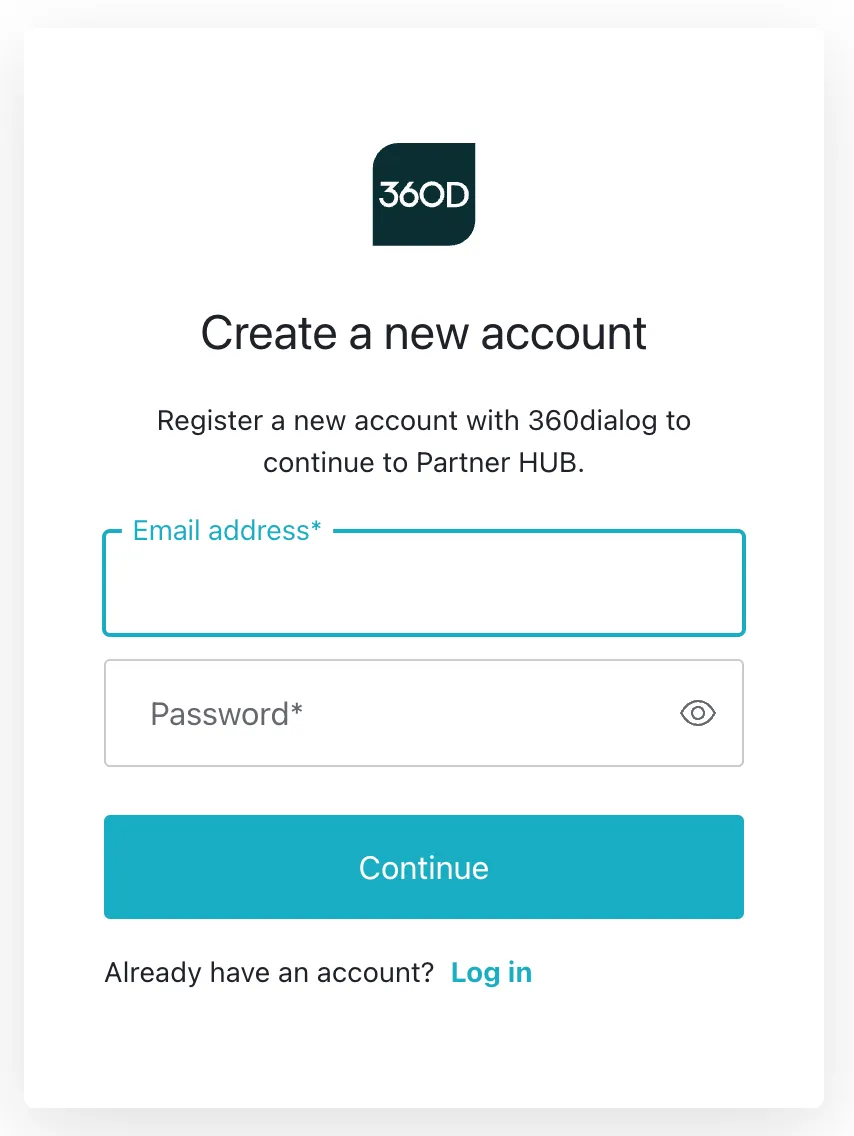
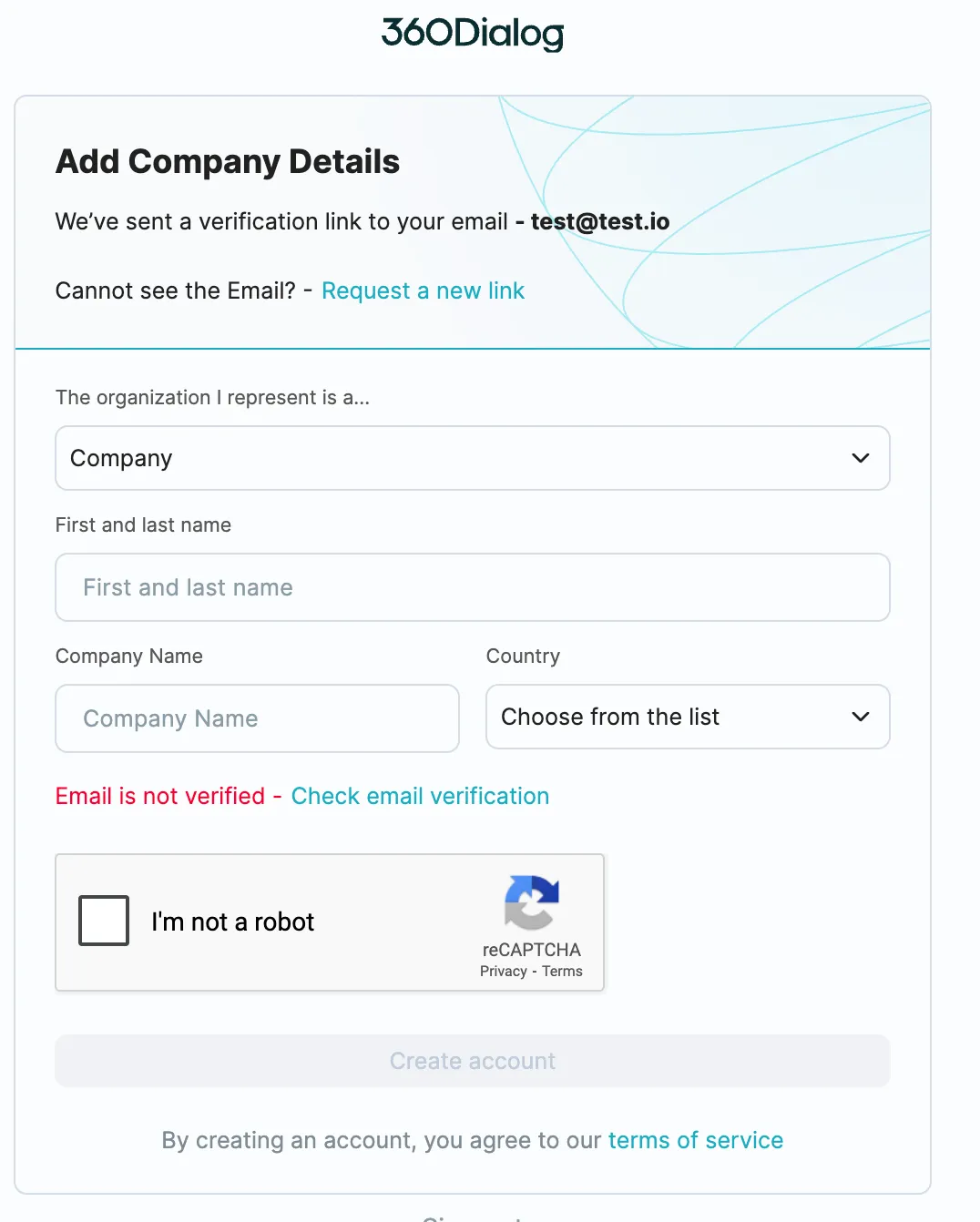
Mira tu bandeja de entrada y verifica el email pulsando el botón del correo, o pegando el enlace en el navegador. Con el email verificado, completa el formulario con los datos de tu empresa.
Antes de continuar, 360dialog te pide confirmar que el número no está en uso en ninguna otra cuenta de WhatsApp: ni en la app (personal o Business) ni con otro proveedor de la API.
3. Registro integrado de Meta
Sección titulada «3. Registro integrado de Meta»Se abre una ventana de Facebook. Inicia sesión con la cuenta que tiene control total de tu negocio. Verás la pantalla para autorizar a 360dialog a gestionar tu cuenta de WhatsApp Business (acceso a la cuenta, a la cuenta comercial de Meta y a la facturación). Pulsa Continuar.
- Completa la información del negocio: nombre fiscal, dirección, web.
- Elige la cuenta de WhatsApp Business: selecciona Crear una cuenta de WhatsApp Business y Crear un perfil de WhatsApp Business nuevo.
- Rellena el perfil: el nombre y los datos que verán tus clientes en el chat.
- Introduce el número y elige cómo quieres recibir el código de verificación.
- Verifica el número: escribe el código que has recibido por llamada o SMS. Puedes pedir otro si no llega.
- Espera a que Meta verifique los datos y pulsa Finalizar.
Al terminar, 360dialog muestra una confirmación de que la activación de tu cuenta está en curso. Si te aparece un mensaje sobre el servidor saturado, no te preocupes: la cuenta se activará en unos minutos.
4. Autoriza a Bookline
Sección titulada «4. Autoriza a Bookline»Con la cuenta de 360dialog ya activa, puedes dar permiso a Bookline para enviar mensajes con tu cuenta de WhatsApp. Selecciona el número o los números que quieras autorizar y pulsa Authorize (el botón aparece en inglés).
Volverás a tu portal de Bookline, a la ficha del canal, desde donde gestionas toda la configuración de WhatsApp. Para volver a ella más adelante, ve a Canales y abre tu canal de WhatsApp.
Si algo no va
Sección titulada «Si algo no va»- Aparece un error en vez de la ficha del canal: pulsa Reintentar; si persiste, escríbenos y terminamos la conexión contigo.
- El canal aparece En revisión: Meta está revisando la cuenta. No tienes que hacer nada; recibirás una notificación cuando esté lista.
- El canal aparece Desconectado: abre el canal y pulsa el botón de su aviso (Reconectar con 360Dialog o Conectar con Meta, según tu caso) para volver a conectarlo.
- Dudas en cualquier paso: escríbenos a soporte@bookline.ai.