
Configurar un agente de IA para restaurantes
Configura los idiomas, la voz, el saludo, las reservas, los desvíos y las notificaciones de tu asistente.
Para abrir la configuración de un agente, ve a Agentes y pulsa Editar en su fila.
Cómo está organizada la página
Sección titulada «Cómo está organizada la página»La configuración tiene cuatro pestañas:
- Identidad y voz: local, idiomas y saludo.
- Reservas: cómo gestiona el agente las reservas, qué propone cuando no hay disponibilidad y qué hace con los grupos.
- Desvíos y transferencias: a qué teléfonos pasa las llamadas.
- Notificaciones y seguimiento: a quién avisa de las reservas.
Dentro de cada pestaña, las opciones están agrupadas en tarjetas que se despliegan con la flecha de la derecha. Expandir todo las abre todas, y Buscar campos… te lleva directamente a una opción concreta.
En la barra inferior tienes siempre a mano:
- Guía: abre la guía de configuración.
- El estado de los cambios (Sin cambios pendientes o los cambios por guardar).
- ⋮ > Recargar datos del local: actualiza en el agente los datos de la ficha del local.
- Probar bot: una llamada de prueba desde el navegador. Ver Probar el agente.
- Guardar.
Para cambiar el nombre del agente, pulsa el lápiz junto a su nombre, arriba a la izquierda.
Guía de configuración
Sección titulada «Guía de configuración»En la parte superior de cada pestaña está la Guía de configuración, con los pasos recomendados para dejar el agente a punto. Ver todos los pasos abre la lista completa:
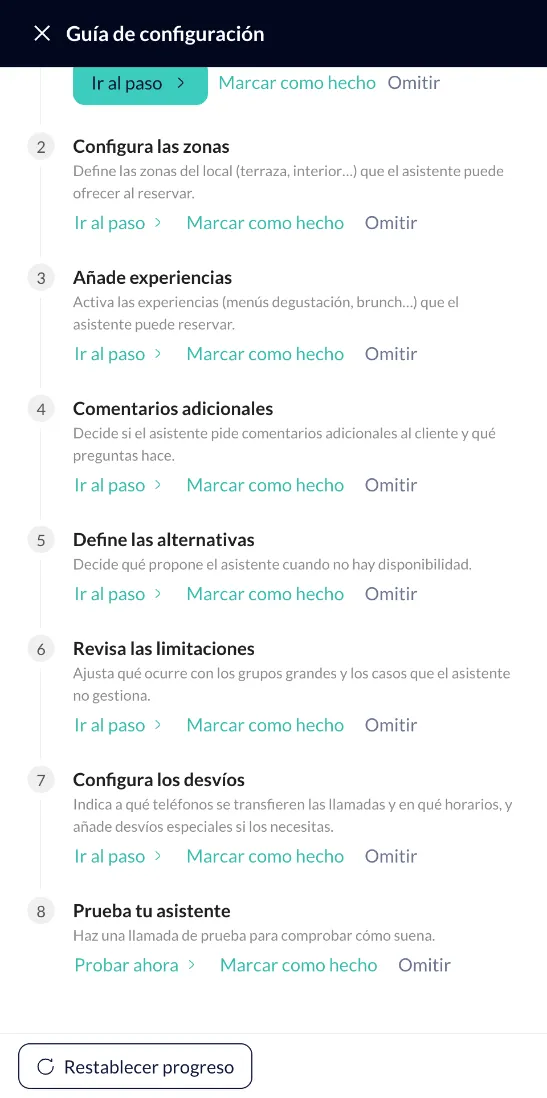
- Personaliza el saludo: escribe cómo se presentará el asistente en cada idioma.
- Configura las zonas: define las zonas del local (terraza, interior…) que el asistente puede ofrecer al reservar.
- Añade experiencias: activa las experiencias (menús degustación, brunch…) que el asistente puede reservar.
- Comentarios adicionales: decide si el asistente pide comentarios adicionales al cliente y qué preguntas hace.
- Define las alternativas: qué propone el asistente cuando no hay disponibilidad.
- Revisa las limitaciones: qué ocurre con los grupos grandes y los casos que el asistente no gestiona.
- Configura los desvíos: a qué teléfonos se transfieren las llamadas y en qué horarios.
- Prueba tu asistente: haz una llamada de prueba para comprobar cómo suena.
Cada paso tiene Ir al paso, Marcar como hecho y Omitir. Restablecer progreso vuelve a empezar la guía.
Identidad y voz
Sección titulada «Identidad y voz»Muestra un resumen del local al que está asignado el agente: dirección, teléfono, horario de hoy, formalidad, qué reservas acepta, qué enlaces tiene y si tiene documentos en la Base de Conocimiento. Ver detalles abre la ficha del local, y Cambiar local asigna el agente a otro local.
Si ves algo incorrecto en este resumen, corrígelo en la ficha del local (ver Añadir un nuevo restaurante), no en el agente.
Idiomas
Sección titulada «Idiomas»- Idioma principal: el idioma en el que atiende el agente por defecto, con su Voz.
- Otros idiomas: idiomas adicionales, cada uno con su propia voz.
Pulsa el botón de reproducir junto a cada voz para escucharla antes de elegirla.
Lo primero que oirá quien llame. Pulsa Editar para cambiarlo y Ver traducción para revisarlo en los otros idiomas del agente.
Con Insertar variable puedes añadir datos que el agente rellena solo. Por ejemplo, $GREETING dice «Buenos días», «Buenas tardes» o «Buenas noches» según la hora:
$GREETING, has llamado a Restaurante La Plaza. ¿Quieres hacer una reserva, modificar o cancelar una que ya tienes, o tienes otra consulta?
Reservas
Sección titulada «Reservas»Reservas estándar
Sección titulada «Reservas estándar»Con el interruptor Reservas estándar activas que el agente gestione reservas. Debajo, las opciones se agrupan en bloques:
- Mensajes personalizados:
- Mensaje antes de la confirmación: aviso que se dirá siempre justo antes de confirmar la reserva.
- Mensaje después de la confirmación: se dirá al final, entre «Tu reserva está confirmada» y «¿Puedo ayudarte con algo más?».
- Mensaje cuando no hay cita reciente.
- Antelación de reserva: el tiempo de antelación se configura en la ficha del local (ver Política de reservas del local). Aquí decides si el agente debe Transferir si la reserva es demasiado próxima, y los mensajes para reservas demasiado próximas o demasiado lejanas.
- Turno actual: si se permiten reservas para el turno que está en curso.
- Política horaria:
- Notificar duración de reserva: informa al cliente del tiempo máximo de mesa (depende de tu integración).
- Clima: avisa de lluvia o mal tiempo al reservar en exterior.
- Términos y condiciones de la reserva: condiciones que el agente comunica, antes o después de confirmar.
- Zonas: activa Zonas habilitadas y usa Configuración guiada de zonas para que el agente pueda ofrecer zonas del local (terraza, interior…). En Alias de nombre de zona puedes dar a cada zona un nombre más natural que el de tu software de reservas.
- Tipos de mesa: solo disponible con la integración de OpenTable.
- Experiencias: menús degustación, brunch u otras experiencias que el agente puede reservar.
- Email e identidad: Validar nombre (si existe) y Requiere email vía WhatsApp (pide el email por WhatsApp para confirmar; actívalo solo si tu integración lo permite).
- Comentarios de reserva - Preguntas adicionales: preguntas que el agente hace al cliente antes de cerrar la reserva, por ejemplo «¿Alguna alergia, intolerancia o petición especial?». Con Comentarios obligatorios el agente siempre las hace. Añadir otra pregunta suma más.
- Políticas de cancelación: qué hace el agente cuando el plazo de cancelación ha expirado. Los plazos se definen en la ficha del local.
- Mensajes personalizados de reserva confirmada: mensajes distintos según el estado en que queda la reserva (confirmada, pendiente de datos de tarjeta, pendiente de confirmación del restaurante…).
Alternativas y propuestas
Sección titulada «Alternativas y propuestas»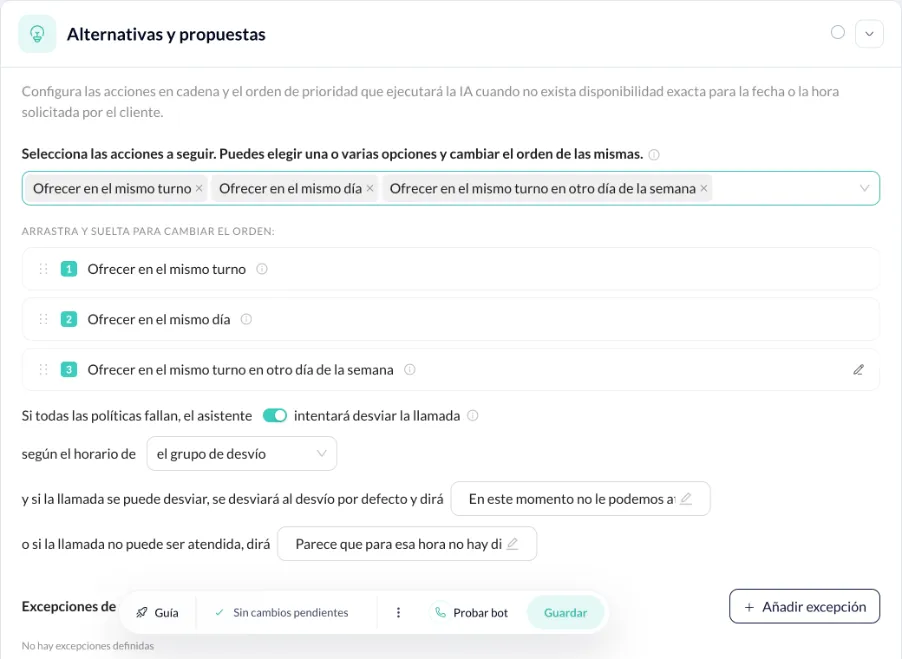
Qué hace el agente cuando no hay disponibilidad exacta para la fecha o la hora que pide el cliente. Elige una o varias acciones y arrástralas para ordenarlas:
- Ofrecer en el mismo turno
- Ofrecer en el mismo día
- Ofrecer en el mismo turno en otro día de la semana
Si todas fallan, el agente puede intentar desviar la llamada (según el horario que elijas), con un mensaje si la llamada se puede desviar y otro si no puede ser atendida.
En Excepciones de política de propuestas puedes definir casos en los que el agente se comporte de forma distinta.
Limitaciones
Sección titulada «Limitaciones»Cómo gestiona el agente las reservas según el número de comensales. Los límites vienen de la ficha del local (Ir al Venue te lleva a ella):
- Hasta el máximo de Estándar: reserva normal.
- Por encima, y hasta el máximo de Grupos: se gestiona como reserva de grupo.
- Por encima de todo: lo que elijas en el desplegable, por ejemplo dar un mensaje personalizado.
Para Restaurante La Plaza: hasta 8 comensales, reserva normal; de 9 a 20, reserva de grupo; más de 20, mensaje «Para grupos de más de 20 personas, escríbenos a eventos@ejemplo.com».
Desvíos y transferencias
Sección titulada «Desvíos y transferencias»Desvíos por defecto
Sección titulada «Desvíos por defecto»Los números a los que el agente pasa las llamadas cuando el cliente quiere hablar con una persona o el agente no puede atenderle. Se marcan en orden de prioridad (arrastra para cambiarlo).
- Habilitar desvío: si está desactivado, no se pasarán llamadas al local.
- + Crear nuevo destino: añade un número.
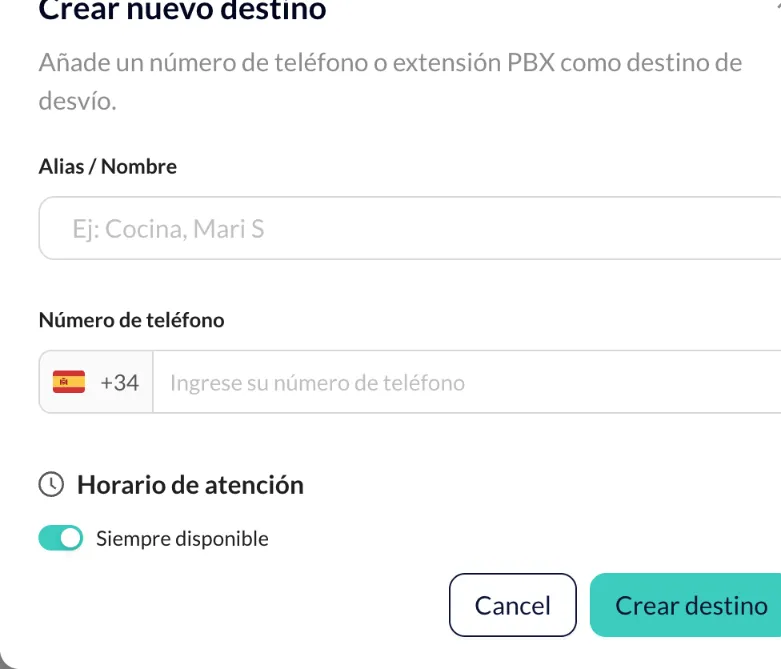
En el formulario indicas:
- Alias / Nombre: por ejemplo, «Sala» o «Encargado».
- Número de teléfono.
- Horario de atención: Siempre disponible o un horario propio.
Si el restaurante no contesta
Sección titulada «Si el restaurante no contesta»Qué hace el agente cuando pasa la llamada y la línea comunica, nadie contesta o la llamada falla (también si la llamada viene de un menú telefónico que ya ha probado todos los desvíos):
- Decir un mensaje (por defecto): dice el Mensaje si el restaurante no contesta y sigue atendiendo, por ejemplo para hacer una reserva. Si no lo personalizas: «Lo siento, en este momento todo nuestro equipo está atendiendo el servicio. Si quieres gestionar una reserva, puedes decírmelo directamente a mí diciendo: reserva, o entrar en nuestra página web».
- Tomar un mensaje: pide al cliente el motivo de la llamada y lo envía por email a los Destinatarios, con su teléfono, para que el restaurante le devuelva la llamada. Hace falta al menos un destinatario.
- Colgar: dice el Mensaje antes de colgar, se despide y cuelga. Si no lo personalizas: «Lo siento, no he podido contactar con el restaurante. Por favor, vuelve a llamar más tarde».
Si el cliente solo dice «sí», el agente le vuelve a pedir el motivo; si dice «no» o se despide, no se envía nada. Lo que diga se envía tal cual, aunque sea una petición de reserva. Si el número del cliente es oculto no se puede devolver la llamada, así que el agente dice el mensaje en lugar de tomarlo.
En Mensajes personalizados puedes activar un Mensaje personalizado al transferir la llamada y un Mensaje si ningún destino puede atender la llamada. Este último se dice cuando el agente no llega a llamar: el desvío está desactivado o ningún destino está en su horario.
Tipos de desvíos especiales
Sección titulada «Tipos de desvíos especiales»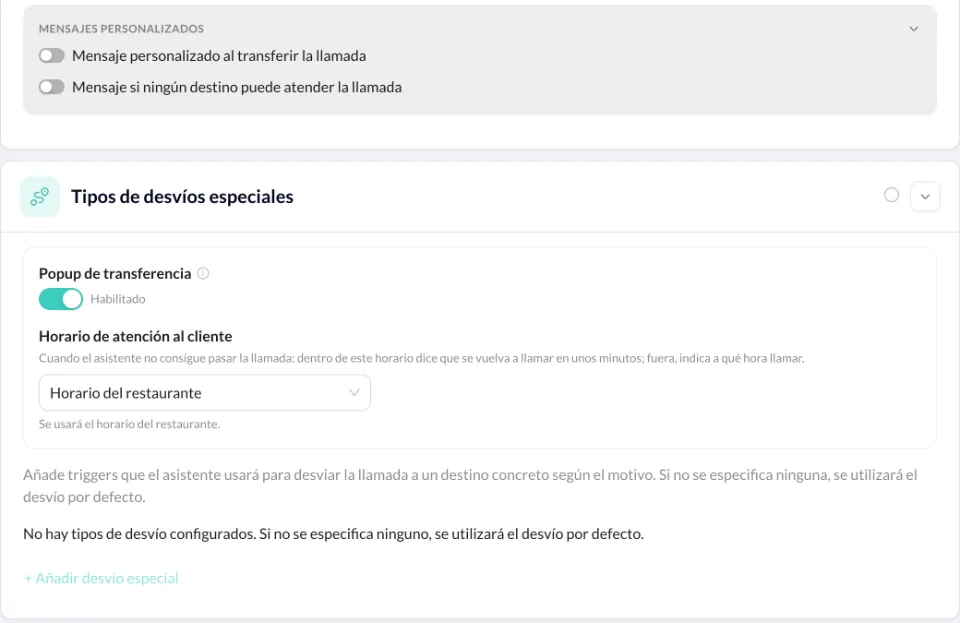
- Popup de transferencia.
- Horario de atención al cliente: cuando el agente no consigue pasar la llamada, dentro de este horario dice que se vuelva a llamar en unos minutos; fuera, indica a qué hora llamar. Puede ser el Horario del restaurante u otro.
- + Añadir desvío especial: desvía a un destino concreto según el motivo de la llamada (por ejemplo, pedidos para llevar, a domicilio, eventos o el menú). Si no configuras ninguno, se usa el desvío por defecto.
Notificaciones y seguimiento
Sección titulada «Notificaciones y seguimiento»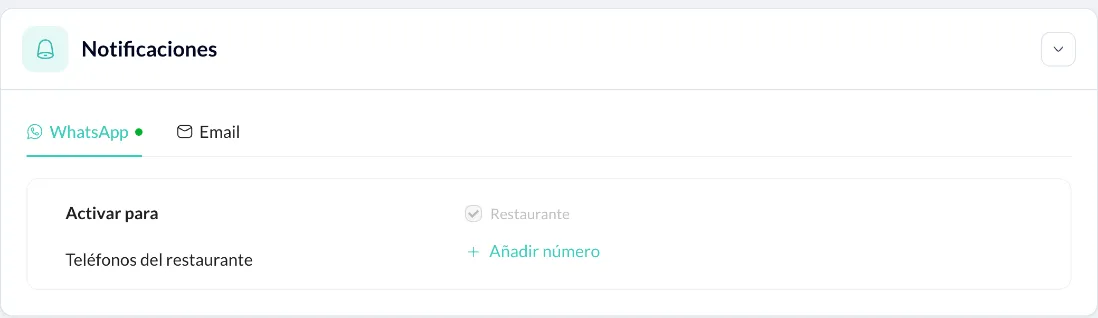
En Notificaciones eliges cómo se avisa de las reservas, por WhatsApp o por Email:
- Activar para: a quién se envían.
- Teléfonos del restaurante (WhatsApp): Añadir número para que el restaurante reciba los avisos.