
Páginas
Una página de enlaces para tu restaurante (carta, reservas, pedidos a domicilio…), lista para la bio de Instagram, un QR en la mesa o tu ficha de Google, y con las visitas de cada sitio por separado.
Una página es una web sencilla de tu restaurante con los enlaces que tus clientes buscan: la carta, la web, pedir a domicilio, los eventos… Es lo que se suele poner en la bio de Instagram, en un QR en la mesa o en tu ficha de Google.
La diferencia con hacerla por tu cuenta es que Bookline la mantiene al día y te dice de dónde llega cada visita:
- Siempre actualizada. Los enlaces de la carta, la web o el delivery se leen de la ficha de tu local. Si cambias la carta en Bookline, la página ya lleva a la nueva, sin tocar nada.
- Un enlace por sitio. El enlace que pegas en Instagram no es el mismo que imprimes en el QR de las mesas. Así sabes cuánta gente llega por cada uno.
- En el idioma del cliente. Un turista ve la página en su idioma, si la tienes traducida.
Puedes acceder a Páginas desde el menú lateral, en Operativa, o en:
Para qué la usan los restaurantes
Sección titulada «Para qué la usan los restaurantes»| Dónde la pones | Qué consigues |
|---|---|
| Bio de Instagram | Un solo enlace que lleva a la carta, a reservar y a pedir a domicilio. |
| QR en la mesa | El cliente escanea y ve la carta en su idioma, sin pedírsela al camarero. |
| Ficha de Google | Desde Google llegan directamente a tus enlaces, siempre al día. |
| Flyers y carteles | Un QR impreso que no caduca: si cambias la carta, el QR sigue sirviendo. |
| Firma del email, TikTok, Facebook, tu web | El mismo contenido, con su propio enlace para medir cada canal. |
Crear una página
Sección titulada «Crear una página»-
En Páginas, pulsa Añadir.
-
En Asignado a, elige si la página es de un Local o de un Grupo, y después cuál.
- Local: una página para un solo restaurante.
- Grupo: una página para varios locales a la vez (ver Páginas de grupo).
Al elegirlo, el título se rellena solo con el nombre del local en todos los idiomas. Puedes cambiarlo.
-
Añade una descripción si quieres: una frase corta que sale bajo el nombre («Cocina mediterránea frente al mar»).
-
Revisa los enlaces, la apariencia y los idiomas (los explicamos abajo).
-
Pulsa Guardar.
A la derecha ves en todo momento cómo queda la página en un móvil, tal como la verán tus clientes. Si la página tiene varios idiomas, puedes cambiar de idioma en la vista previa.
Los enlaces
Sección titulada «Los enlaces»Cada botón de la página es un enlace. Hay dos tipos:
- Campo del local: se lee de la ficha del local y se actualiza solo. Puedes elegir Carta, Web, Pedir a domicilio y Eventos.
- Enlace fijo: cualquier dirección que escribas tú, como una promoción, un formulario o tu perfil de TripAdvisor. Le pones el texto del botón («Menú de Navidad»).
El texto del botón de un campo del local es opcional: si lo dejas vacío, se usa el nombre del campo traducido al idioma del cliente («Carta», «Menu», «Carte»…).
Puedes cambiar el orden de los enlaces con las flechas y quitar los que no quieras.
La apariencia
Sección titulada «La apariencia»En Apariencia decides cómo se ve la página.
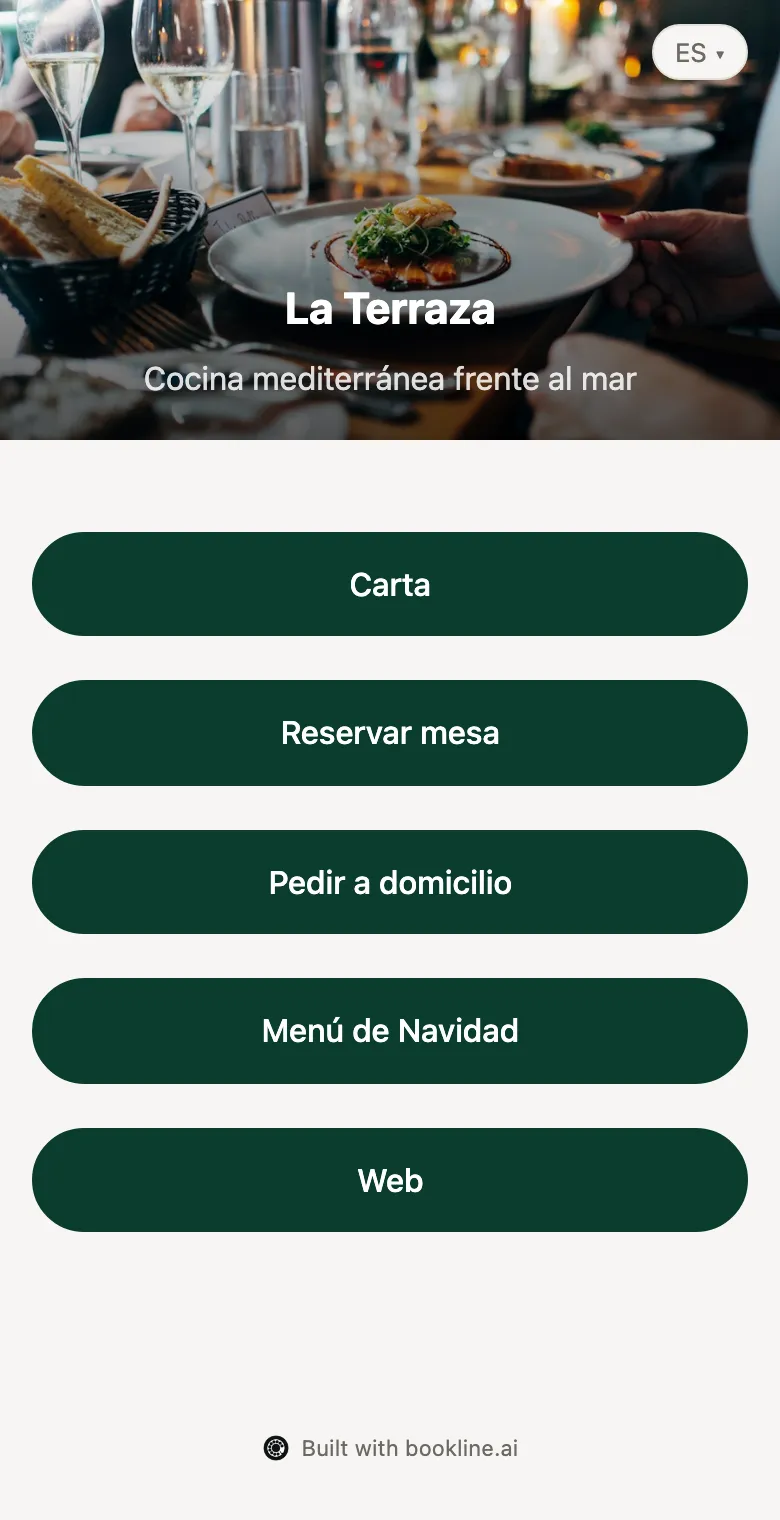
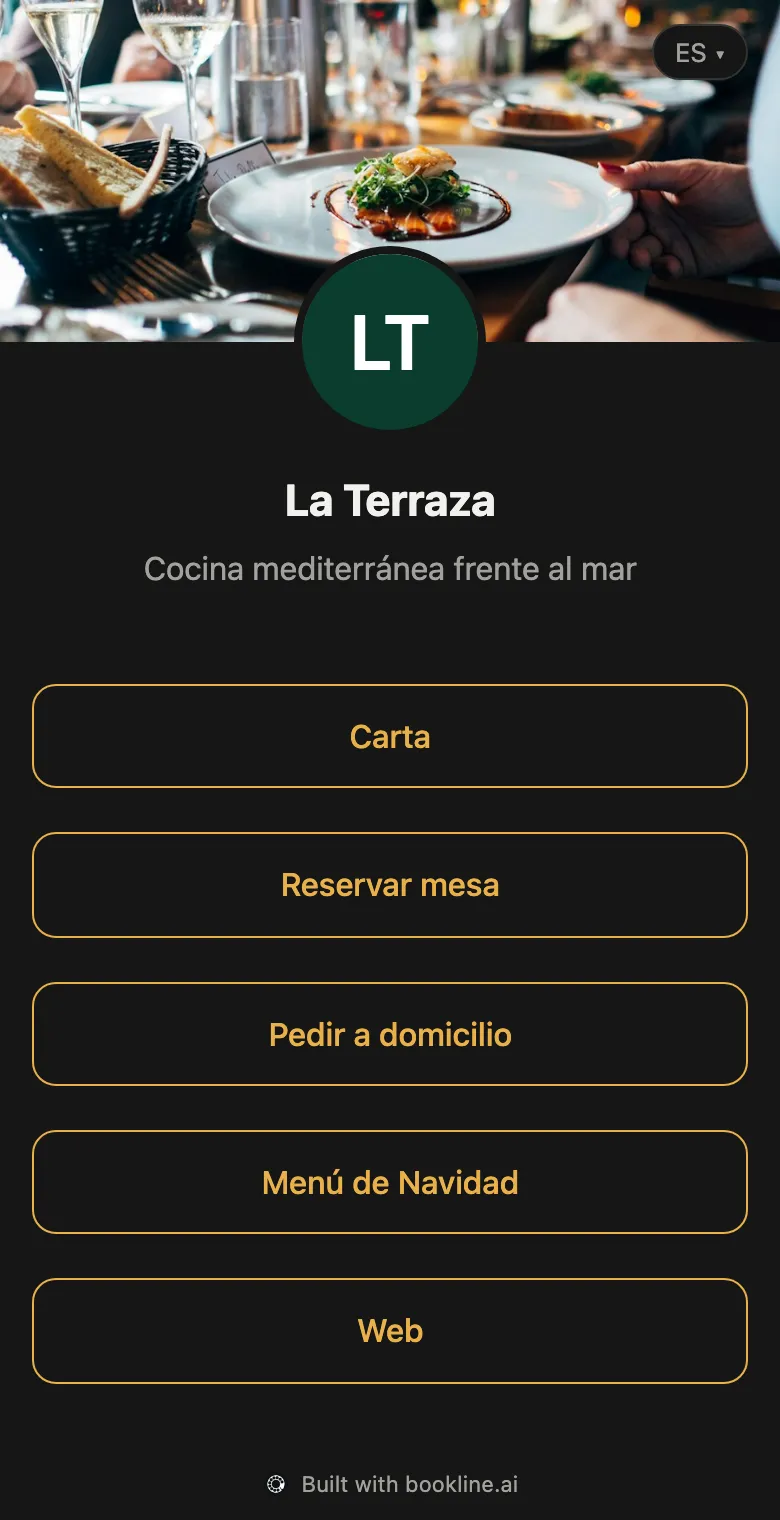
Cabecera: lo que aparece arriba, encima de los enlaces.
| Cabecera | Cómo se ve |
|---|---|
| Banner | La foto a todo lo ancho, con el nombre encima. Es la opción por defecto. |
| Portada y logo | Una portada ancha con tu logo redondo encima. |
| Foto redonda | La foto en un círculo, con el nombre debajo. |
| Tarjeta | La foto arriba de una tarjeta, con el nombre dentro. |
| Sin imagen | Solo el nombre y la descripción. |
Imágenes: para la portada y para el logo eliges de dónde sale cada una:
- Foto del local: la foto de la ficha del local.
- Subir imagen: una imagen tuya (JPG, PNG o WEBP).
- Ninguna: no se muestra.
Colores y botones:
- Tema: Automático (claro u oscuro según el móvil de cada cliente), Claro, Oscuro o Personalizado, con el color de fondo que quieras.
- Color de acento: el color de tu marca para los botones. El texto se pone claro u oscuro según el color, para que siempre se lea.
- Forma de los botones: Redondeados, Píldora o Rectos.
- Estilo de los botones: Suave, Relleno (con tu color de acento) o Contorno.
Los idiomas
Sección titulada «Los idiomas»En Idiomas decides en qué idiomas está la página y cómo se elige el de cada cliente:
- Idioma por defecto: el de la página cuando el cliente no habla ninguno de los que ofreces, y el que se usa si a un texto le falta la traducción.
- Idiomas ofrecidos: los idiomas en los que está la página. Para cada uno, traduce el título, la descripción y los textos de los botones con Traducciones.
- Idioma del cliente:
- Detectar del navegador: cada cliente ve la página en el idioma de su móvil, si está entre los ofrecidos. Es lo más habitual, sobre todo con turistas.
- Siempre el idioma por defecto: todos ven el idioma por defecto, salvo que elijan otro en el selector.
- Selector de idioma en la página:
- Desplegable: un botón pequeño en la esquina con el idioma actual («ES ▾»).
- Lista: todos los idiomas debajo de los enlaces.
- Ninguno: sin selector; decide el móvil del cliente.
El cliente que cambia de idioma en el selector lo mantiene la próxima vez que abra la página.
Publicar la página
Sección titulada «Publicar la página»Una página guardada todavía no está en ningún sitio: para ponerla en Instagram, en un QR o en Google necesitas su enlace. En la lista de Páginas, pulsa el icono de Publicar de la fila.
Un enlace distinto para cada sitio
Sección titulada «Un enlace distinto para cada sitio»Esta es la parte más importante. Cada sitio donde pones la página tiene su propio enlace: el de la bio de Instagram, el del QR de las mesas, el de tu ficha de Google…
Así, las cifras te dicen de dónde llega cada visita: cuántas personas abren tu página desde Instagram, cuántas escanean el QR de la mesa y cuántas vienen de Google. Si pegas el mismo enlace en dos sitios, sus visitas se suman y ya no sabrás cuál funciona.
Para crear uno:
- En ¿Dónde vas a poner la página?, elige el sitio. Solo aparecen los sitios que aún no tienen enlace.
- Pulsa Crear enlace.
- El enlace aparece en la tabla. Cópialo con el botón de copiar y pégalo solo en ese sitio.
Los enlaces son cortos, del tipo https://u.bookline.io/abc123, y no caducan. Puedes cambiar la página (enlaces, apariencia, idiomas) tantas veces como quieras: el enlace sigue siendo el mismo y siempre muestra la última versión guardada. Por eso un QR impreso sigue sirviendo aunque cambies la carta.
En los enlaces de QR de mesa y QR impreso (flyers, carteles), la tabla tiene además un botón de QR. Te enseña el código y lo puedes descargar con Descargar QR, en alta resolución, listo para imprimir.
Las cifras
Sección titulada «Las cifras»Hay dos sitios donde ver cómo funciona tu página.
En Publicar
Sección titulada «En Publicar»En la tabla de Publicar, cada enlace muestra el total desde que lo creaste:
- Visitas: cuántas veces se ha abierto la página desde ese sitio.
- Clics: cuántas veces se ha pulsado un botón de la página después de llegar desde ese sitio.
En Métricas
Sección titulada «En Métricas»En la lista de Páginas, el icono de Métricas de cada fila abre el detalle de esa página. Arriba eliges el periodo: 7 días, 30 días, 90 días o 1 año.
- Resumen: Visitas, Visitantes, Clics y Tasa de clic (de cada 100 visitas, cuántas acaban en un clic).
- Evolución: las visitas y los clics de cada día.
- Por sitio: cada enlace publicado con sus visitas, visitantes, clics y tasa de clic, también los que aún no tienen visitas.
- Por botón: qué botones de la página se pulsan más. En una página de grupo, también de qué local.
Un ejemplo con La Terraza en los últimos 30 días:
| Sitio | Visitas | Clics | Tasa de clic |
|---|---|---|---|
| Bio de Instagram | 420 | 180 | 43 % |
| QR de mesa | 310 | 290 | 94 % |
| Ficha de Google | 95 | 40 | 42 % |
Se lee así: el QR de la mesa trae menos visitas que Instagram, pero casi todas acaban en un clic (normalmente, la carta). Desde Instagram llega más gente, pero menos de la mitad pulsa algo. Si en Por botón ves que casi nadie llega a «Reservar mesa», quizá convenga ponerlo el primero.
Páginas de grupo
Sección titulada «Páginas de grupo»Si tienes varios restaurantes, puedes hacer una sola página para el grupo. Funciona igual, con una diferencia en los campos del local: cada campo sale una vez por cada local del grupo que lo tenga.
Por ejemplo, un enlace de Carta en un grupo de tres locales muestra tres botones, uno por local, con el nombre de cada uno. Puedes ponerles un título encima («Nuestras cartas»).
Los enlaces fijos salen una sola vez, como en la página de un local.
Eliminar una página
Sección titulada «Eliminar una página»En la lista de Páginas, pulsa el icono de la papelera de la fila. La página deja de mostrarse y todos sus enlaces dejan de funcionar, también los QR impresos. Si tienes la página en algún sitio, quita antes el enlace o sustitúyelo por el de otra página.
Preguntas frecuentes
Sección titulada «Preguntas frecuentes»¿Puedo cambiar la página después de publicarla? Sí, todas las veces que quieras. Los enlaces y los QR no cambian: siempre muestran la última versión guardada.
He cambiado la carta en la ficha del local. ¿Tengo que tocar la página? No. Los campos del local se leen de la ficha, así que la página ya lleva a la carta nueva.
¿Por qué no aparece un botón en la página? Seguramente es un campo del local que está vacío en la ficha. El editor te avisa debajo de ese enlace. Rellénalo en Locales.
¿Puedo usar el mismo enlace en Instagram y en Facebook? Puedes, pero las visitas de los dos se sumarán y no sabrás cuál funciona mejor. Crea un enlace para cada uno.
¿Qué pone abajo de la página? Una línea pequeña, «Built with bookline.ai», con el logo de Bookline.