
Contactos
La libreta de direcciones de tu cuenta: añade, importa y organiza a las personas a las que envías campañas.
Contactos es la libreta de direcciones de tu cuenta: las personas a las que puedes enviar campañas, con sus datos de contacto, idioma, etiquetas y consentimiento de marketing.
Puedes acceder desde el menú lateral, en la sección Clientes, o en:
https://app.bookline.ai/contacts
La lista de contactos
Sección titulada «La lista de contactos»
Cada fila muestra:
- Nombre, con el teléfono debajo (o, si no tiene, su usuario de Instagram o WhatsApp). Si el contacto se ha dado de baja de marketing en algún canal, aparece una marca Baja.
- Correo electrónico
- Idioma
- Etiquetas
La lista se pagina de 10 en 10. Arriba tienes:
- Búsqueda rápida: por nombre, correo, teléfono o usuario de Instagram o WhatsApp.
- Filtrar: Con teléfono, Con email, Baja de marketing en (WhatsApp, Email o SMS), Idioma y Tags. Limpiar filtros los quita.
- Importar, Exportar y Añadir.
Cada fila tiene accesos para Abrir WhatsApp, Enviar email, Llamar y Borrar. Haz clic en la fila para abrir la ficha del contacto.
Si marcas varias casillas aparece una barra con Borrar y Tags para actuar sobre todos a la vez.
En el móvil están la búsqueda, los filtros y el botón de añadir; Importar y Exportar solo están en el ordenador.
Exportar
Sección titulada «Exportar»Exportar descarga un CSV con los contactos que hayas seleccionado o, si no seleccionas ninguno, con todos. Incluye nombre, teléfono, correo, Instagram, WhatsApp, idioma y etiquetas.
Añadir un contacto
Sección titulada «Añadir un contacto»Pulsa Añadir para abrir Añadir contacto:
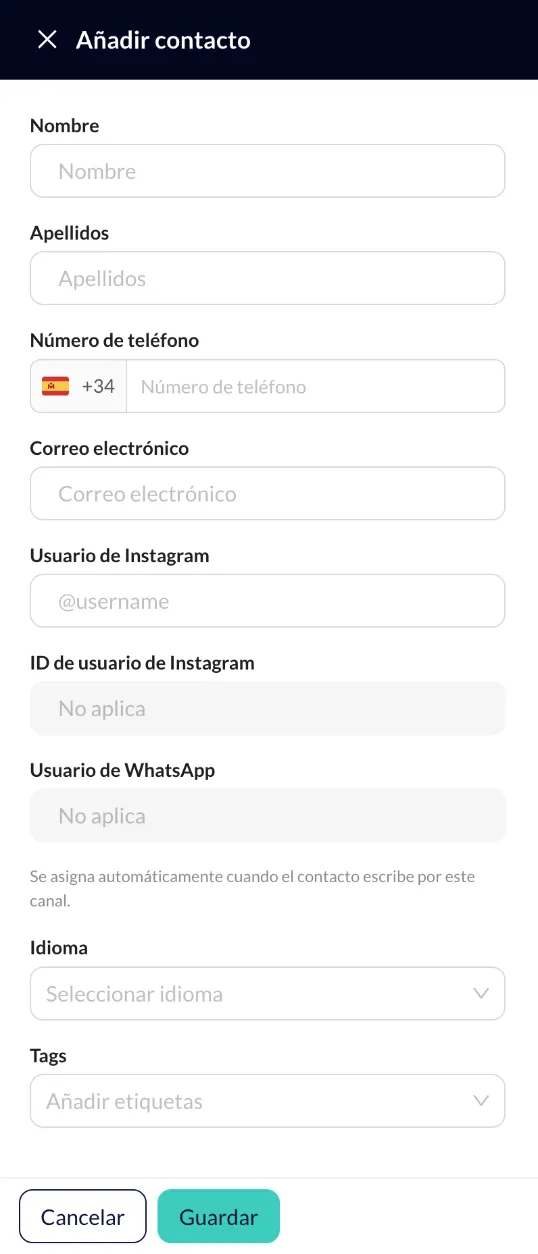
- Nombre y Apellidos
- Número de teléfono
- Correo electrónico
- Usuario de Instagram
- Idioma
- Etiquetas
Hace falta al menos un teléfono, un email o un identificador de Instagram o WhatsApp. No puede haber dos contactos con el mismo teléfono o email.
Cuando el contacto escribe por Instagram o WhatsApp, Bookline guarda automáticamente su ID de usuario de Instagram y su Usuario de WhatsApp; no se pueden editar.
Consentimiento de marketing
Sección titulada «Consentimiento de marketing»Al editar un contacto que ya existe, la sección Consentimiento de marketing indica por qué canales (WhatsApp, Email, SMS) acepta recibir campañas. Un contacto sin consentimiento en un canal queda fuera de las campañas por ese canal. Los cambios se guardan con el botón Guardar.
El Histórico de consentimiento muestra cuándo se dio de alta o de baja y desde dónde (Campaña o Portal). Cuando alguien responde a una campaña para darse de baja, se registra aquí.
Importar contactos
Sección titulada «Importar contactos»Pulsa Importar y sube un archivo .csv, .xlsx o .xls.
- Sube el archivo.
- Relaciona las columnas con los campos de Bookline: Nombre, Apellidos, Número de teléfono, Correo electrónico, Idioma y Tags. Bookline detecta muchas cabeceras automáticamente. Hay que asignar al menos la columna de teléfono o la de email. Puedes añadir etiquetas que se aplicarán a todos los contactos importados, y ves una vista previa de las primeras filas.
- Importa. Al terminar ves cuántos contactos se importaron, cuántas filas duplicadas se omitieron (por teléfono) y cuáles fallaron y por qué. Puedes Descargar contactos inválidos (CSV), corregirlos y volver a importarlos.
La ficha de un contacto
Sección titulada «La ficha de un contacto»Muestra los datos de contacto, los canales en los que está dado de baja de marketing, y un resumen: Llamadas, Conversaciones, Reservas, Canceladas, Primera interacción y Última interacción. Debajo, una línea de tiempo con filtros Todo, Llamadas, Conversaciones, Reservas y Notificaciones. Editar abre el formulario.
Etiquetas y segmentos
Sección titulada «Etiquetas y segmentos»Las etiquetas son libres: las escribes al añadir o editar un contacto, al importar, o en bloque con Tags sobre varios contactos seleccionados. Sirven para elegir la audiencia de una campaña.
Los segmentos (grupos definidos por el comportamiento de los clientes con tus asistentes) se crean y gestionan desde el asistente de Campañas.